Formaciones
La sección de catálogos podrá usted encontrarla en la barra lateral izquierda del menú principal:
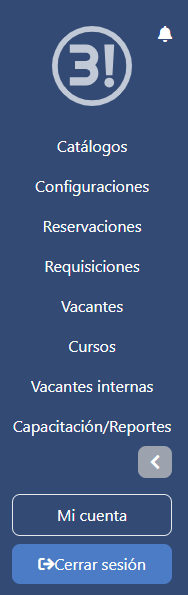
Una vez que pinche en catálogos se desplegará la lista de ellos:

Pinche en el icono del catálogo para acceder a él:
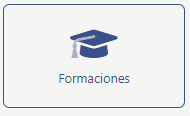
Lo que lo llevará a la pantalla general:
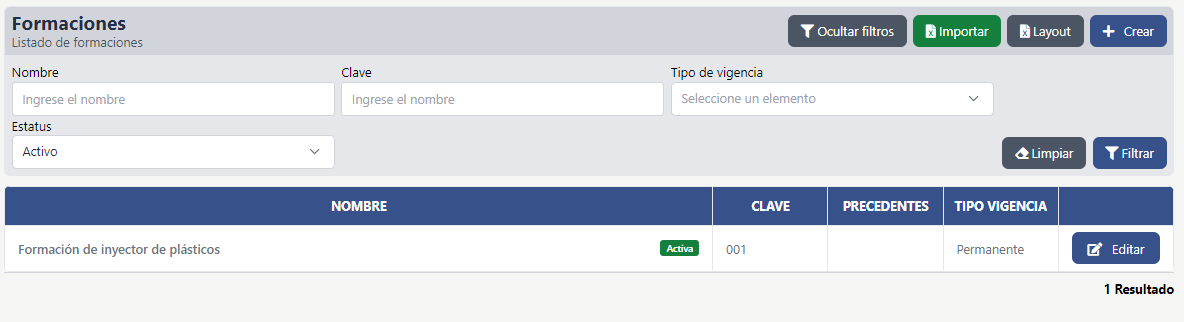
La pantalla tiene dos secciones: en la superior puede usted hacer uso de la búsqueda por medio de filtros:

En la sección inferior está el listado de los registros de ese catálogo:

- Operación Crear
Para crear un nuevo elemento, pinche en el botón Crear:

Ahí verá los datos que hay que llenar:
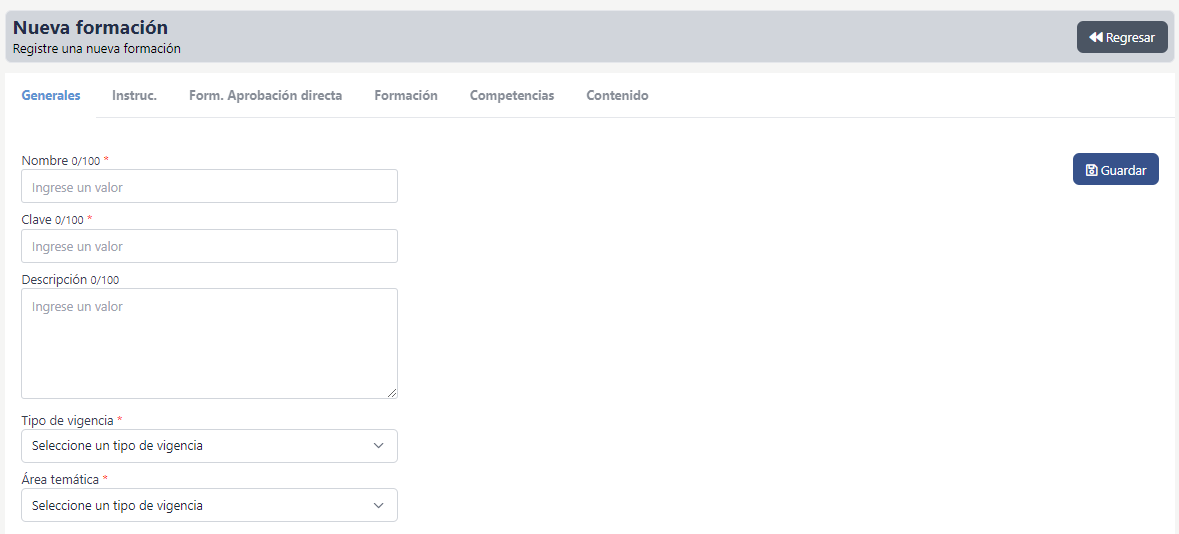
Cuando termine pinche en el botón Guardar, eso lo llevará a la siguiente sección.
Campos requeridos de la sección Instructor:
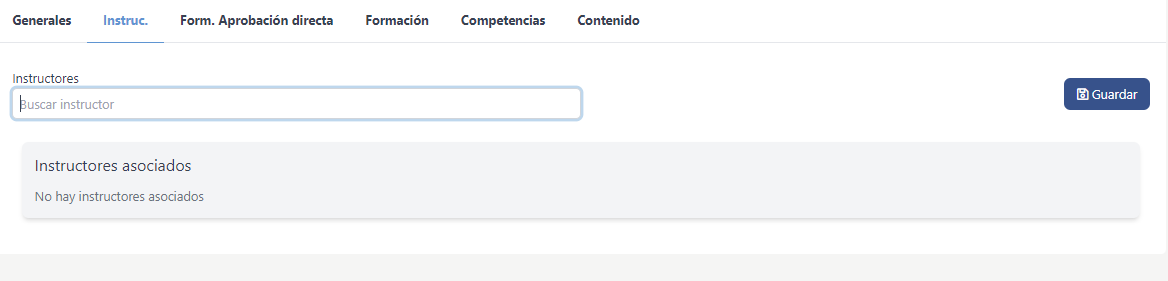
Cuando termine pinche en el botón Guardar, eso lo llevará a la siguiente sección.
Campos requeridos de la sección Form. Aprobación directa:

Cuando termine pinche en el botón Guardar, eso lo llevará a la siguiente sección.
Campos requeridos de la sección Formación:

Cuando termine pinche en el botón Guardar, eso lo llevará a la siguiente sección.
Campos requeridos de la sección Competencias:
Aquí es donde usted asocia las Competencias con las Formaciones:

Cuando termine pinche en el botón Guardar, eso lo llevará a la siguiente sección.
Campos requeridos de la sección Contenido:
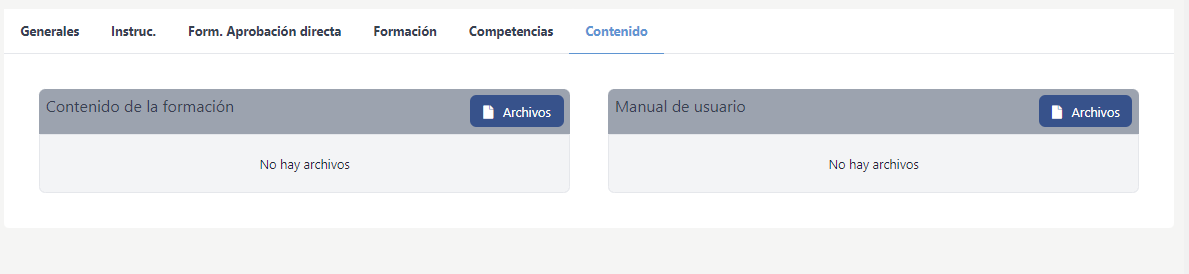
Cuando termine pinche en el botón Guardar y habrá terminado el registro:
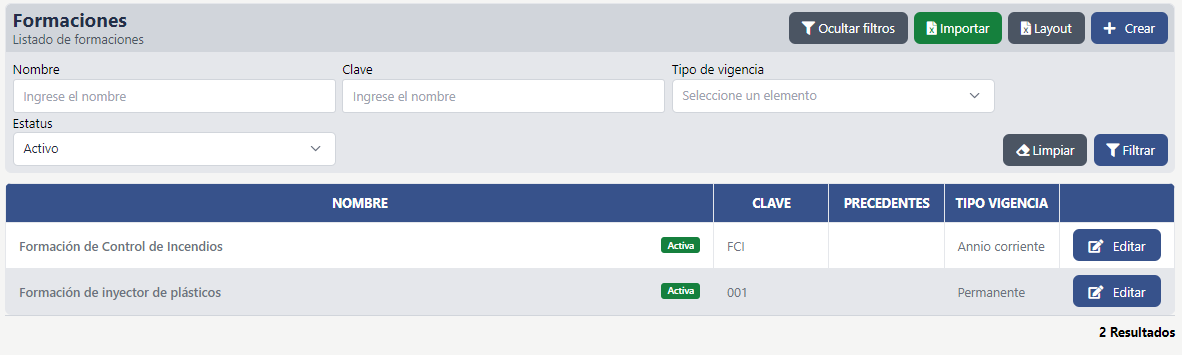
- Operación Editar
Para editar un registro, busque primero el que desea cambiar, una vez encontrado, pinche en el botón Editar del extremo izquierdo:

Modifique los valores que considera que se deben de cambiar y cuando termine, pinche el botón Guardar.
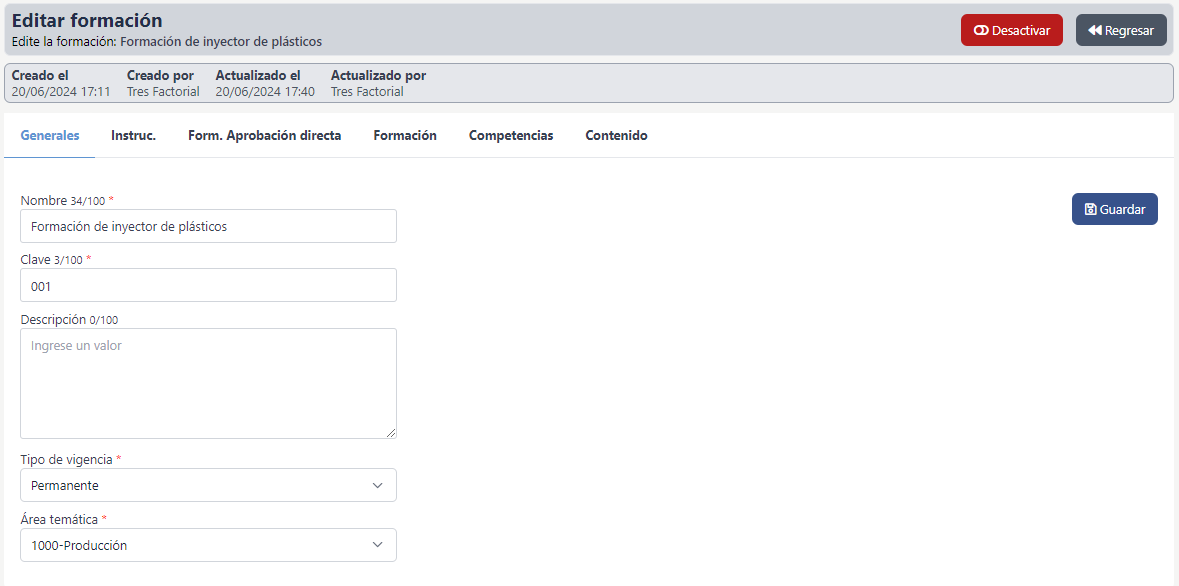
Entonces le saldrá un cuadro verde que le indicará que Los datos se han guardado correctamente.
NOTA: las Formaciones deben asociarse a los puestos, para ello revise el catálogo de Puestos.