Usuarios
La sección de catálogos podrá usted encontrarla en la barra lateral izquierda del menú principal:
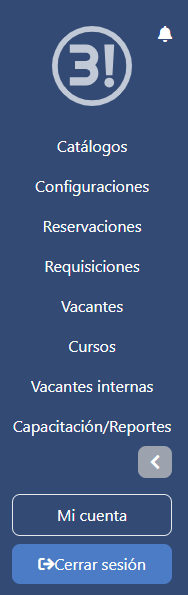
Una vez que pinche en catálogos se desplegará la lista de ellos:

Pinche en el icono del catálogo para acceder a él:
Lo que lo llevará a la pantalla general:
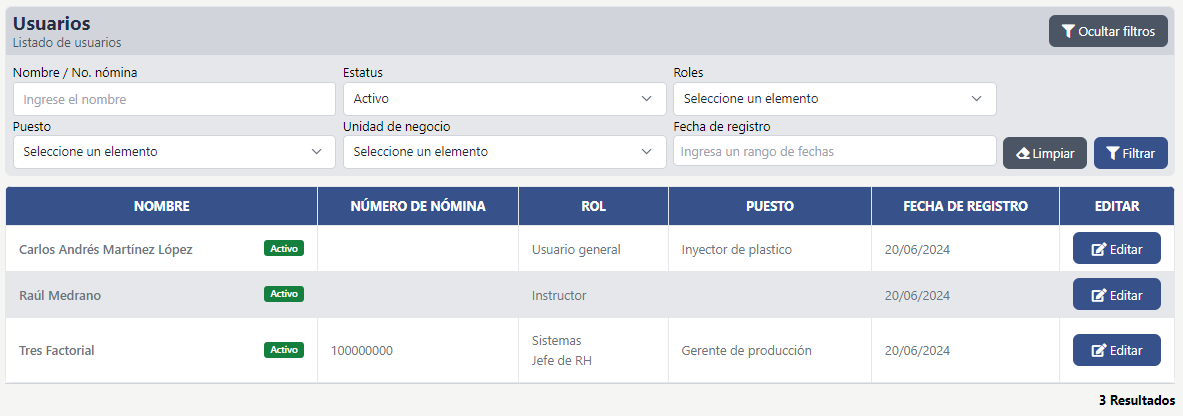
La pantalla tiene dos secciones: en la superior puede usted hacer uso de la búsqueda por medio de filtros:

En la sección inferior está el listado de los registros de ese catálogo:

- Operación Crear
NO es posible crear usuarios en Olivia Novatec. Dichos usuarios se importan desde el sistema Kenia; para más información al respecto por favor contacte con el responsable de sistemas de la empresa.
- Operación Editar
Cuando un usuario se importa desde Kenia y se guarda en Olivia Novatec, es posible editarlo. Pinche en el botón Guardar:
Esto lo llevará al registro del usuario. Ahí verá las siguientes secciones:
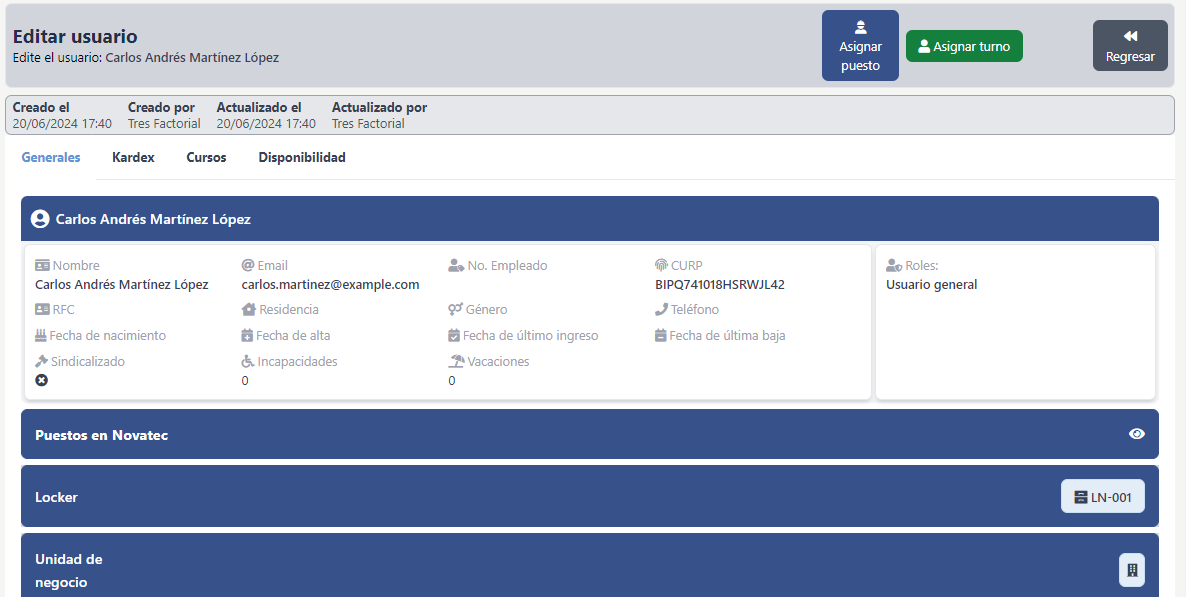
A.- Sección Superior
Aquí podrá ver los datos generales del registro; además, en la parte superior podrá ver dos botones:

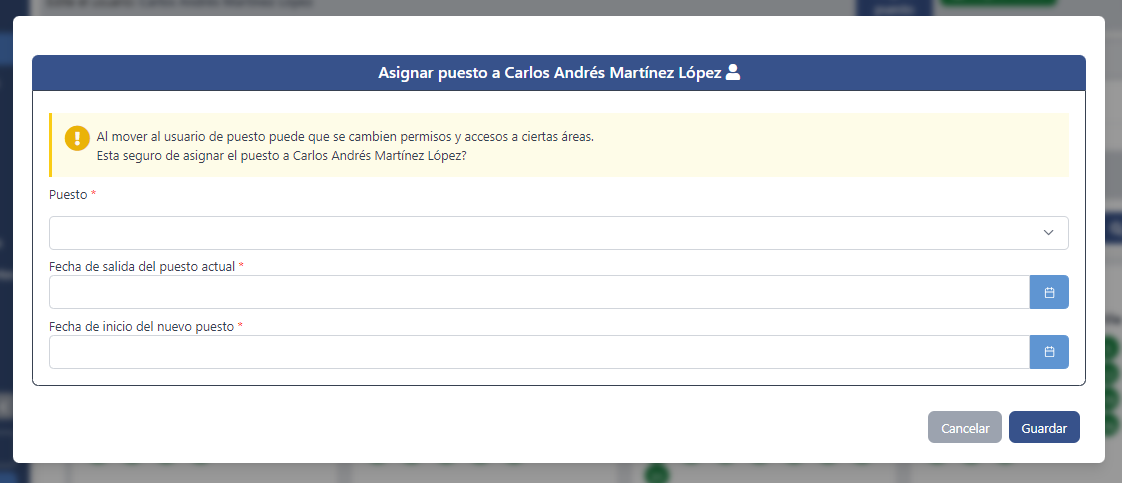
a.1.- Asignar puesto
Si pincha en el botón azul Asignar Puesto podrá realizarlo mediante una pantalla que se despliega para que asigne esa información al usuario que corresponde:
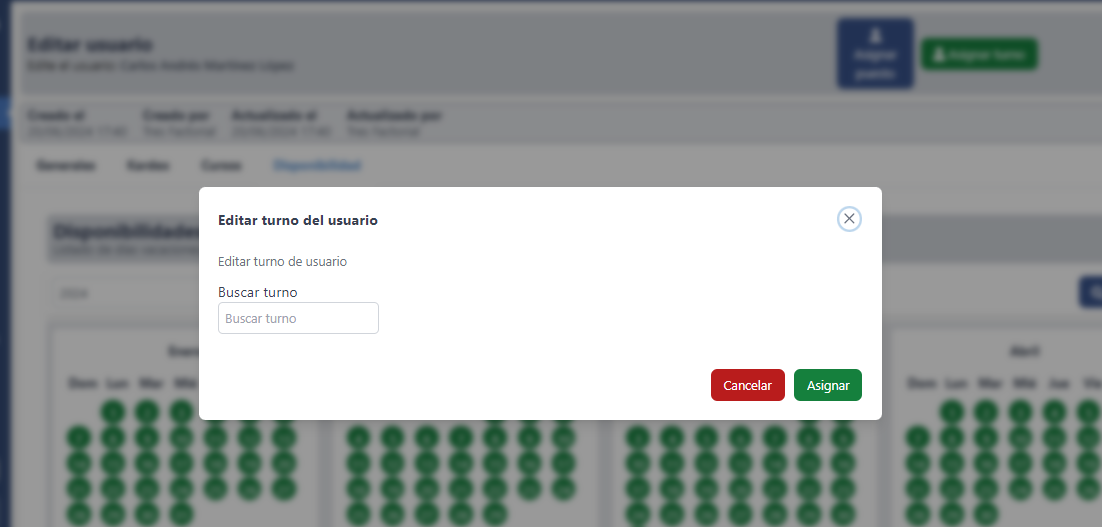
a.2.- Asignar turno
Similarmente, para asignar un turno a un usuario, presione en el botón verde Asignar Turno y llene los campos de la ventana que se desplegará ante usted:
B.- Sección de Usuarios
En esta sección tendrá diversas pestañas para consultar:
b.1.- Pestaña Generales
Esta pesataña le da la información general del usuario: su nombre, el correo, el curp, y la unidad de negocio, entre otros datos.
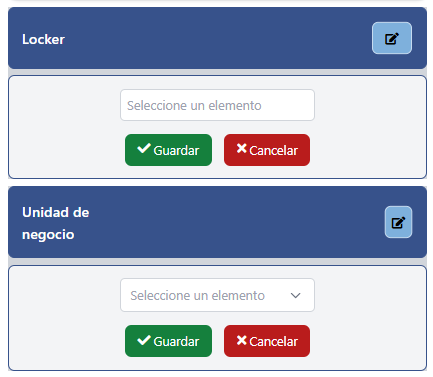
Debajo de la sección del nombre está el Locker y la Unidad de negocio; pinche en el icono de la derecha para asignar un Locker o una Unidad de negocio:
b.2.- Pestaña Kardex
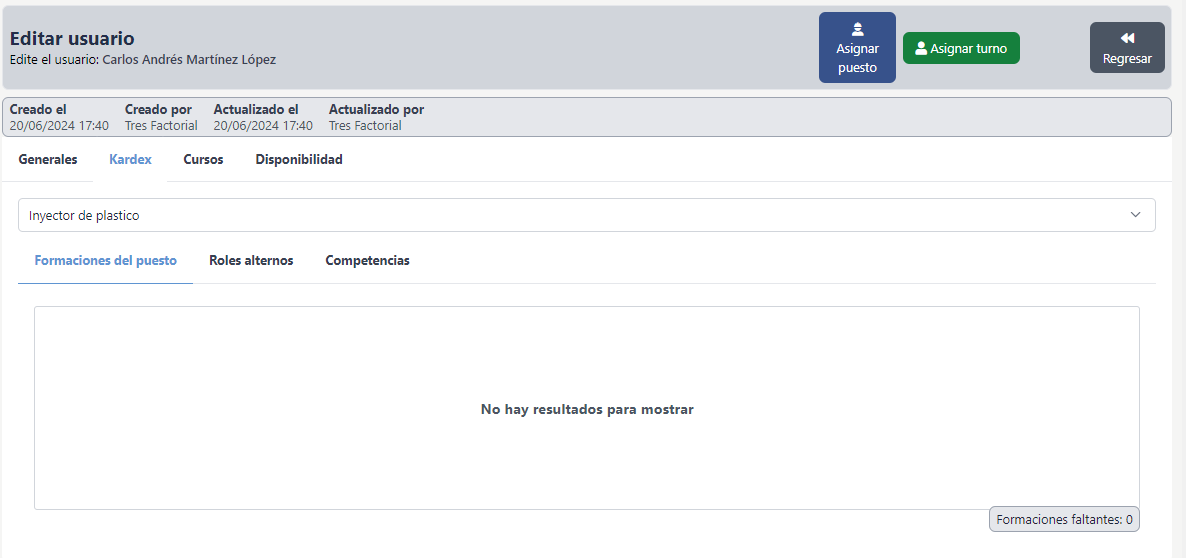
En esta sección podrá usted identificar el puesto del usuario, así como las pestañas: Formaciones del puesto; la de Roles alternos y la de Competencias.
b.3.- Pestaña Cursos
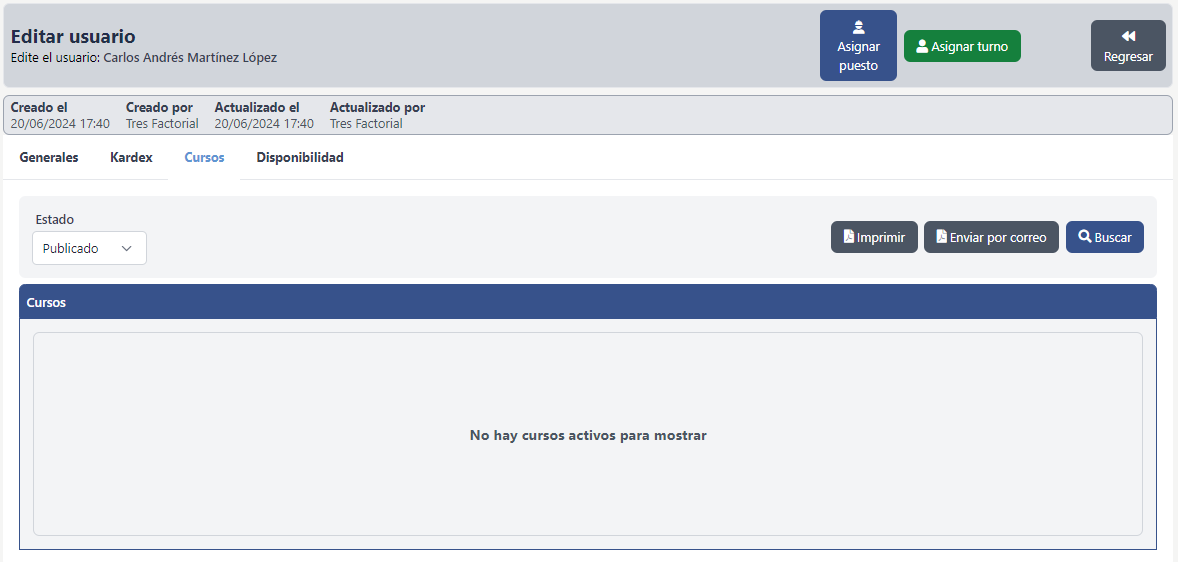
En la pesataña Cursos podrá revisar aquellos cursos a los que ha asistido
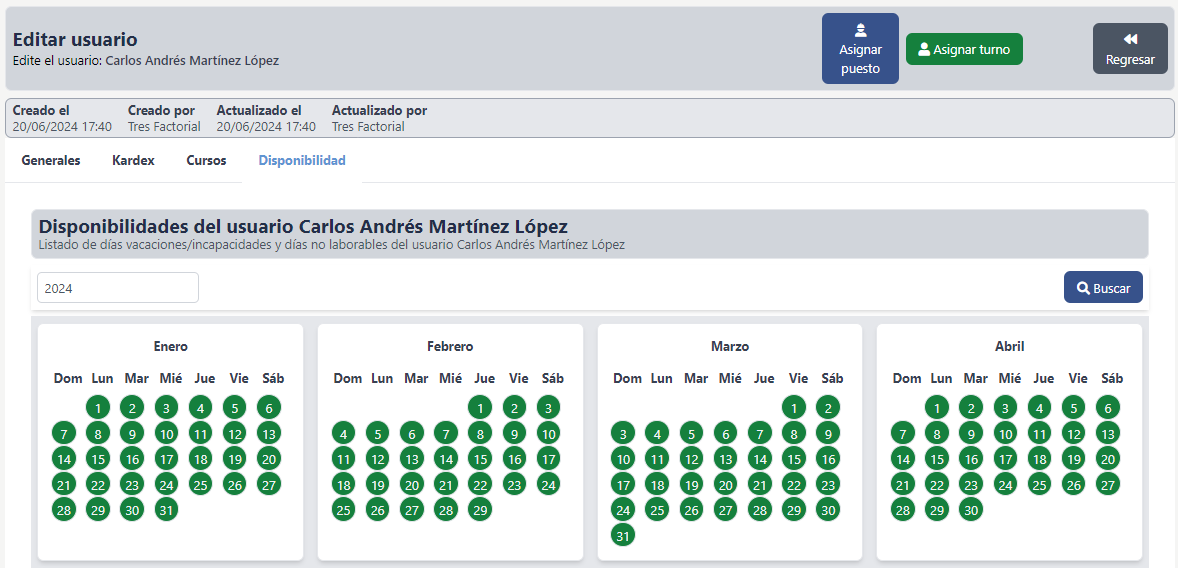
b.4.- Pestaña Disponibilidad
Aquí podrá ver qué días está disponible el usuario y cuáles no: