Vacantes
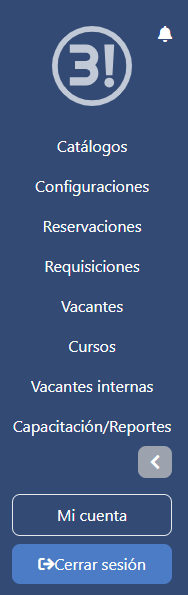
Podrá entrar a esta sección si pincha en el nombre que corresponde en la barra lateral izquierda:
En la sección superior, usted podrá hacer uso de los filtros para limitar su búsqueda, y en la sección inferior, usted podrá observar los registros que el sistema le entrega:
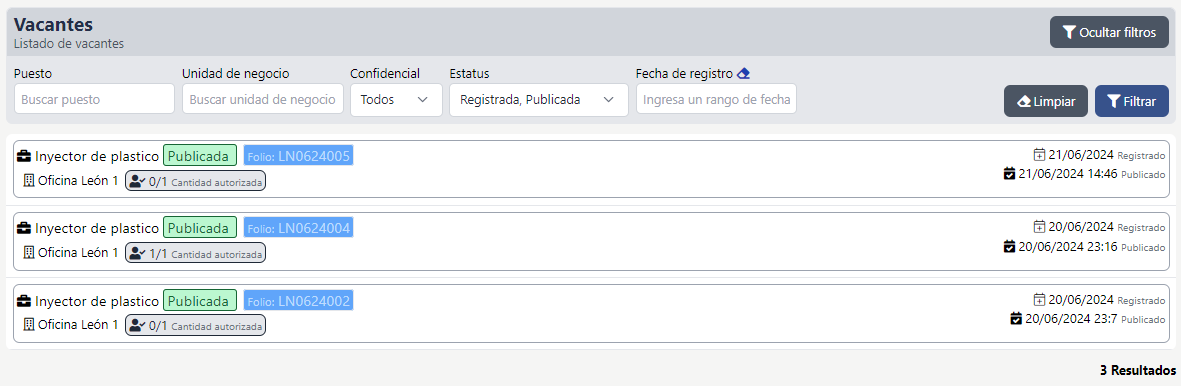
Para ver el detalle de un registro o para cambiar sus datos, pinche en el registro mismo y eso lo llevará a la pantalla Editar vacante:
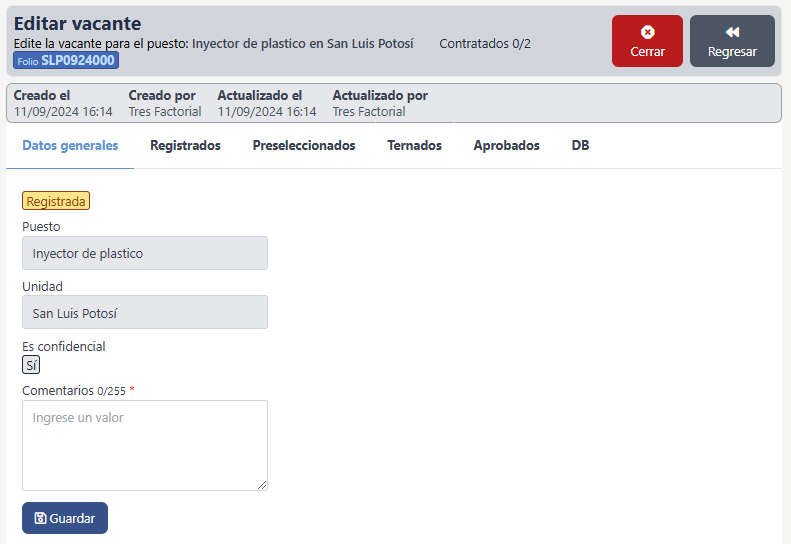
La pantalla muestra la pestaña Datos generales por defecto:
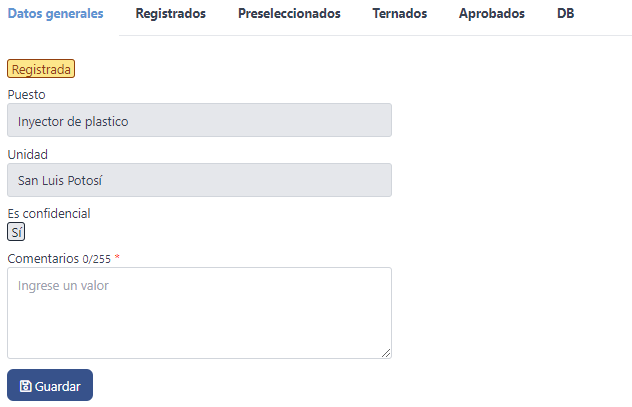
Además, existen otras cuatro pestañas:
1.- Pestaña Registrados
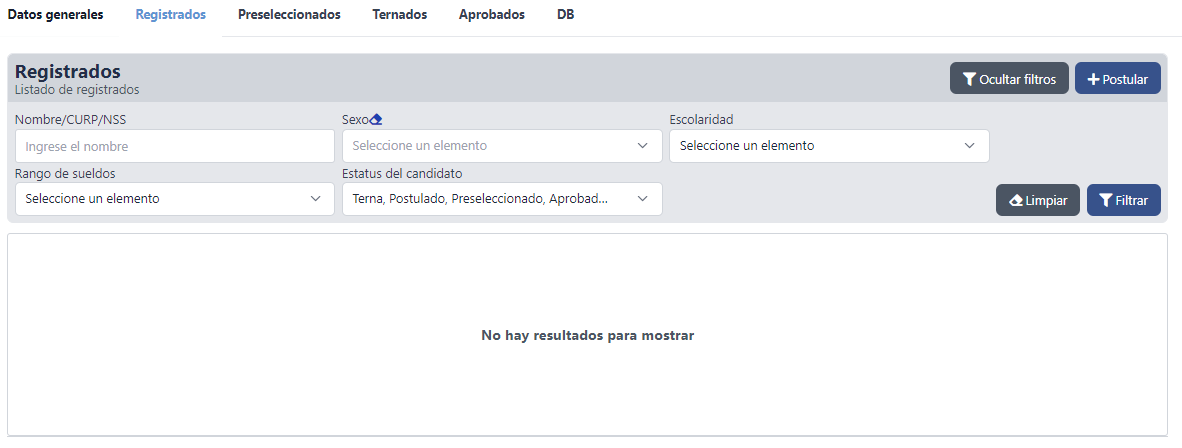
En esta pestaña le permite consultar a todos los candidatos registrados y revisarlos mediante el filtro Estatus del candidato.
Usted puede crear un candidato mediante el botón +Postular.

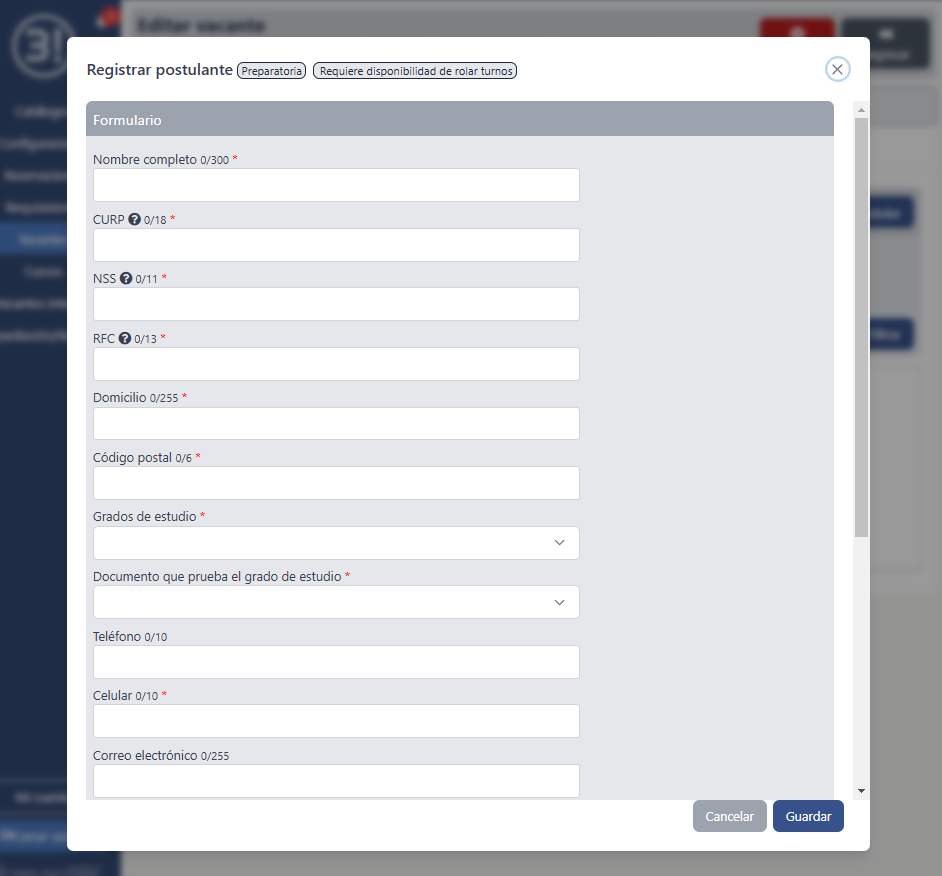
Se desplegará un cuadro para que usted complete los campos que se solicitan:
Una vez que llene los datos y los guarde, aparecerá su registro con el letrero amarillo de Postulado:
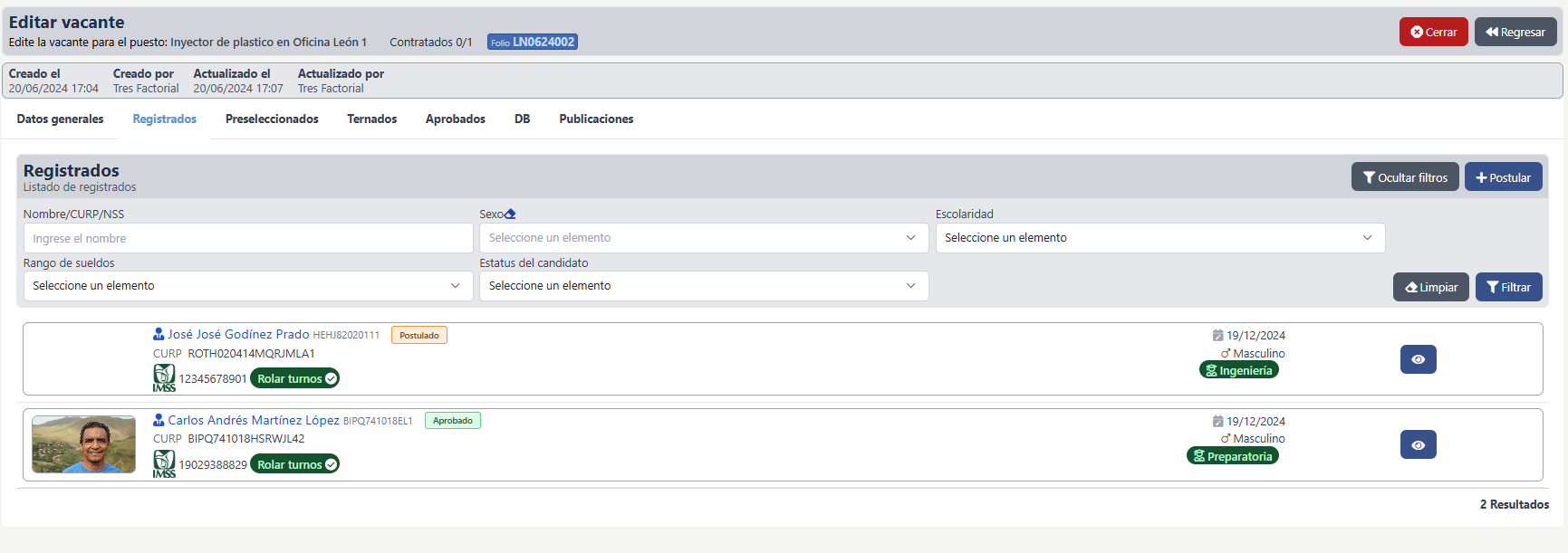
1.1.- Sección Candidato:
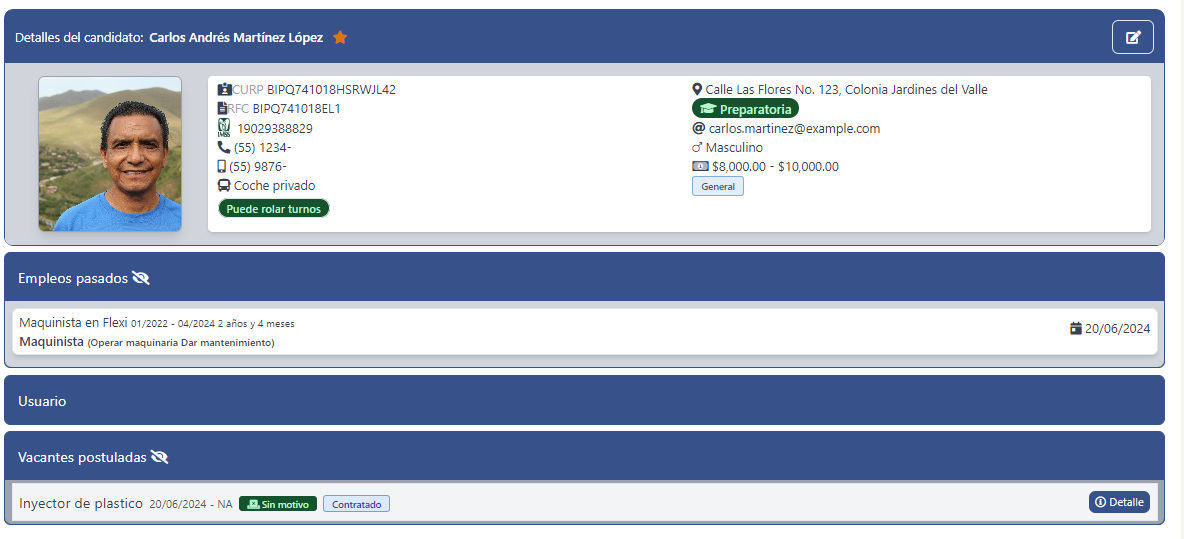
Esta sección tiene siete subsecciones, por defecto se muestra la subsección Generales:
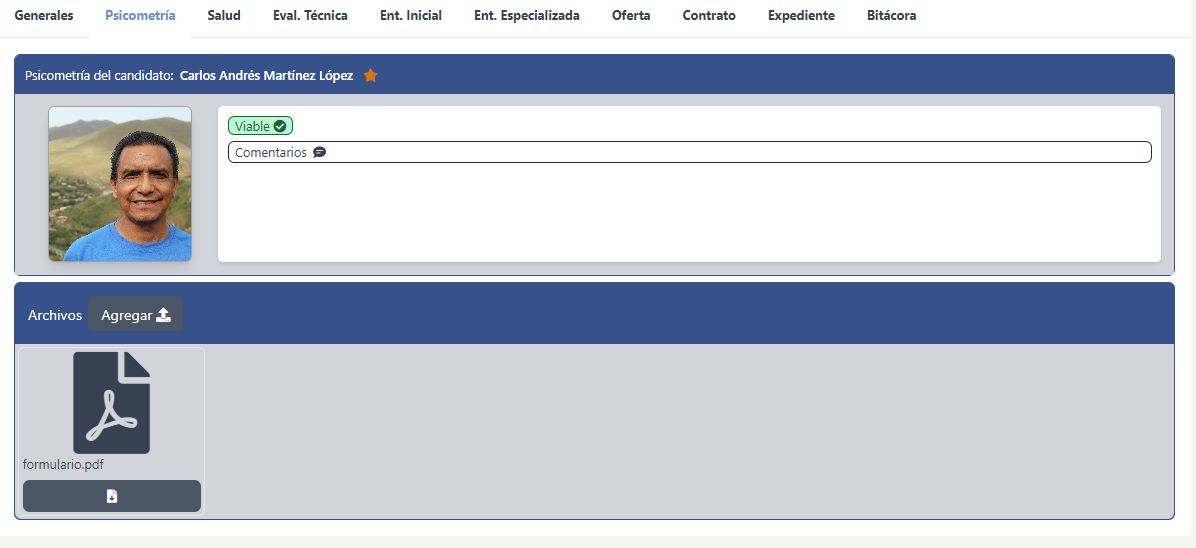
a.- Subsección Psicometría
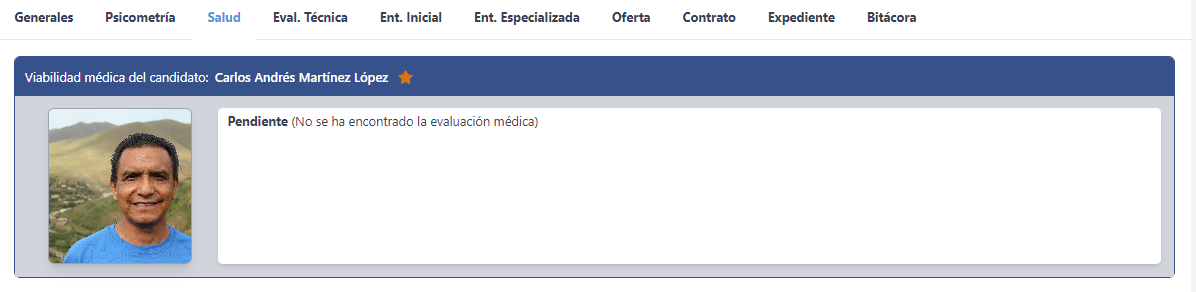
b.- Subsección Salud
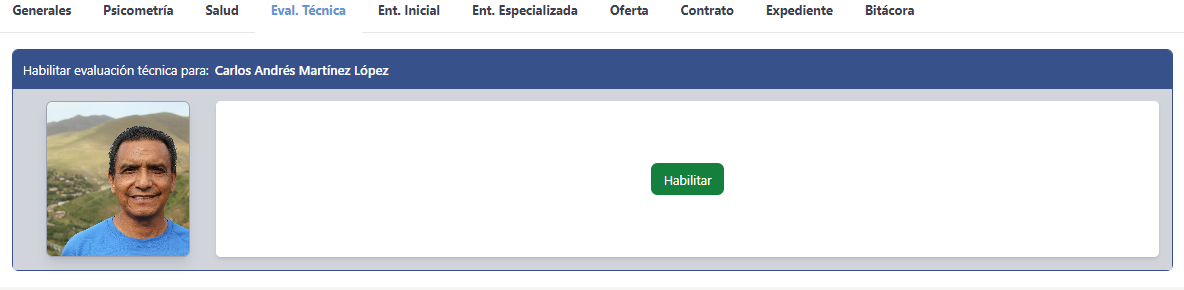
c.- Subsección Eval. Técnica
ch.- Subsección Ent. Inicial
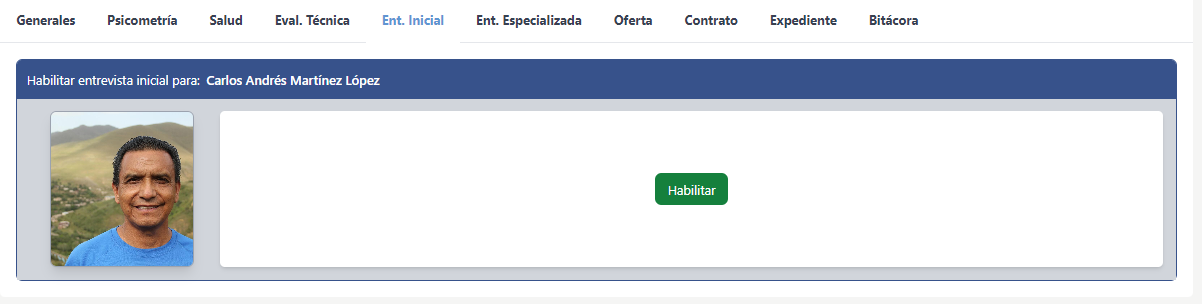
d.- Subsección Ent. Especializada
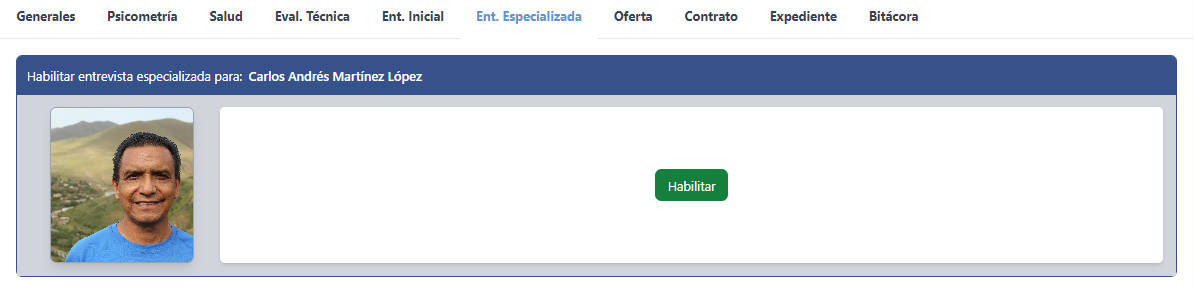
e.- Subsección Oferta
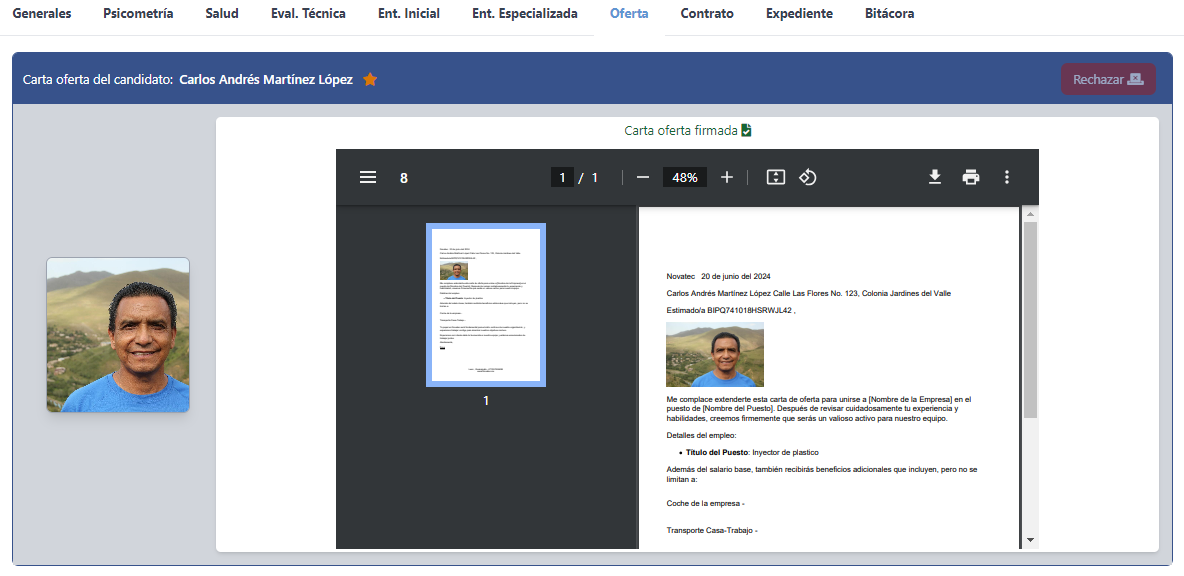
f.- Subsección Contrato
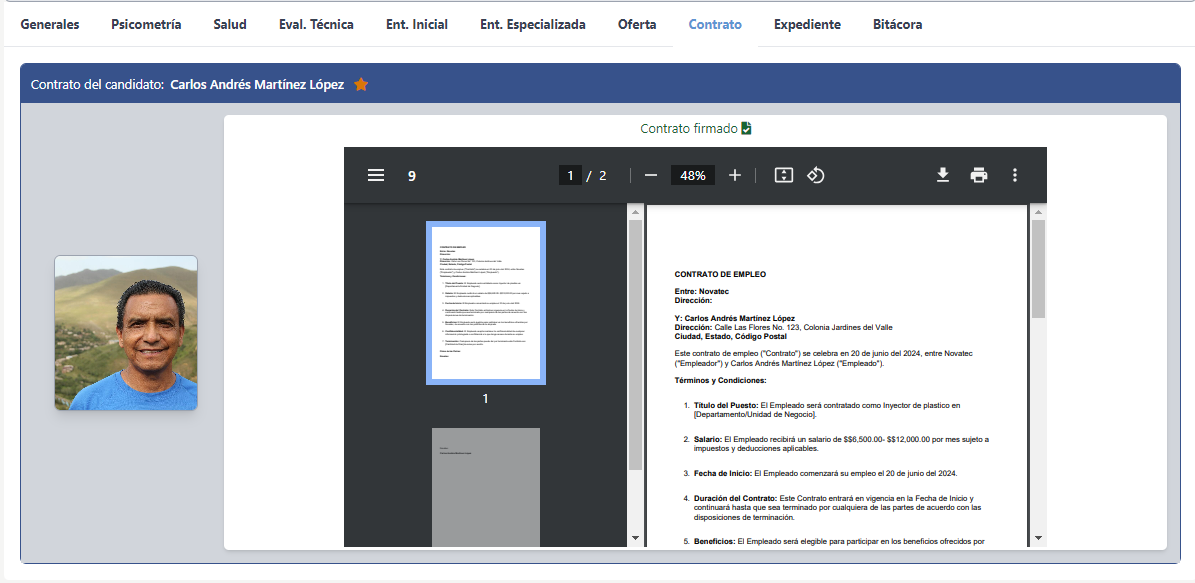
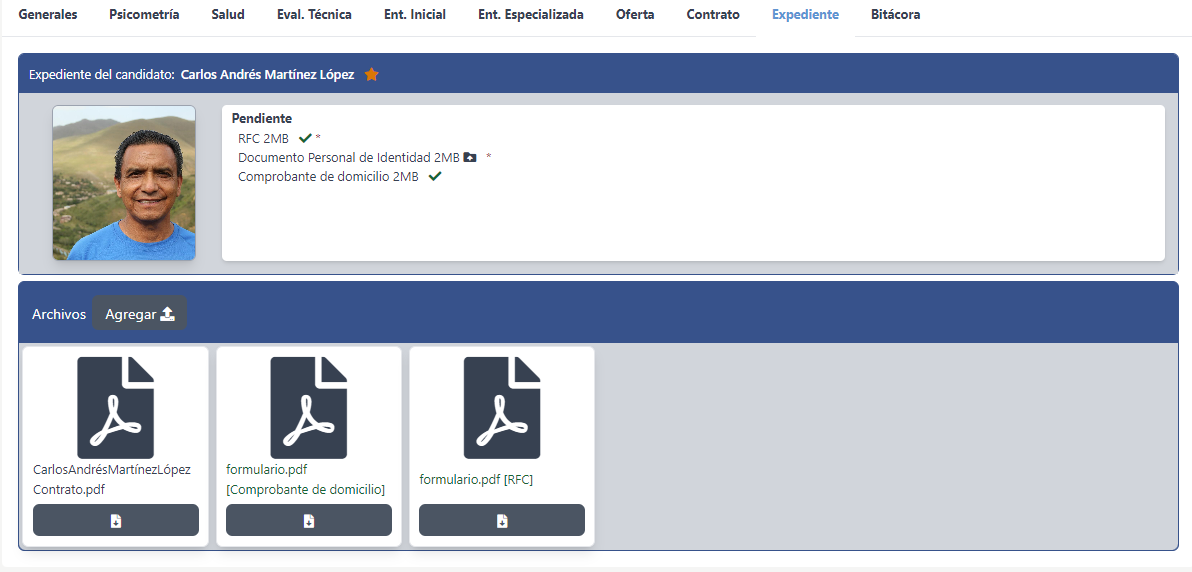
g.- Subsección Expediente
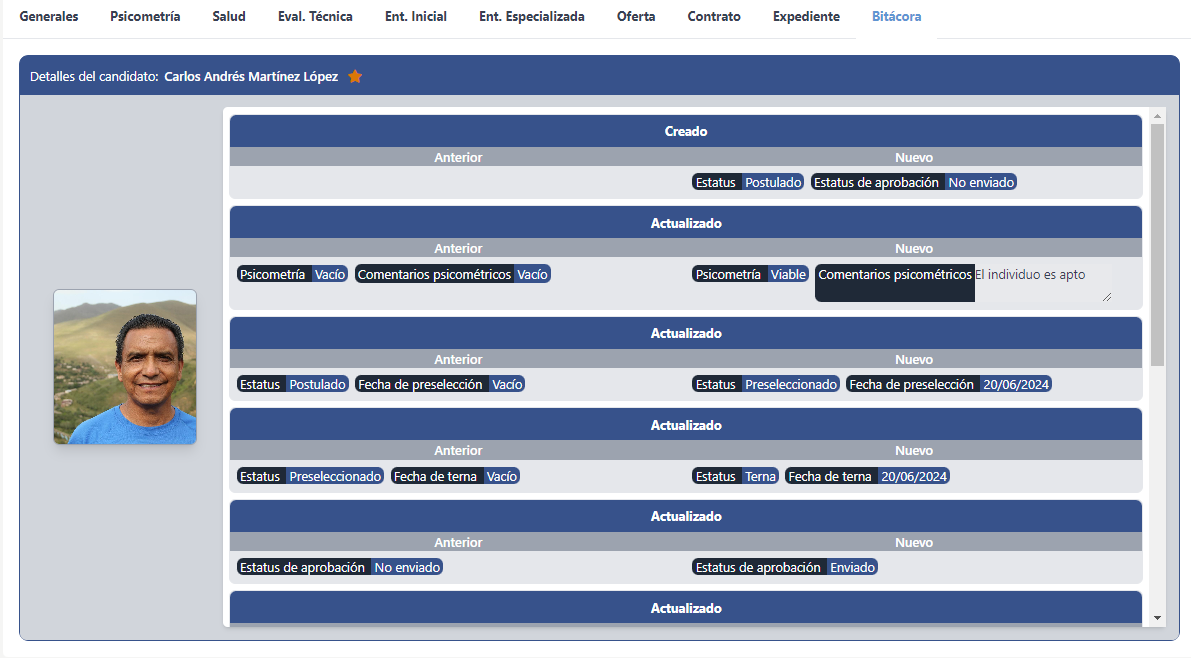
h.- Subsección Bitácora
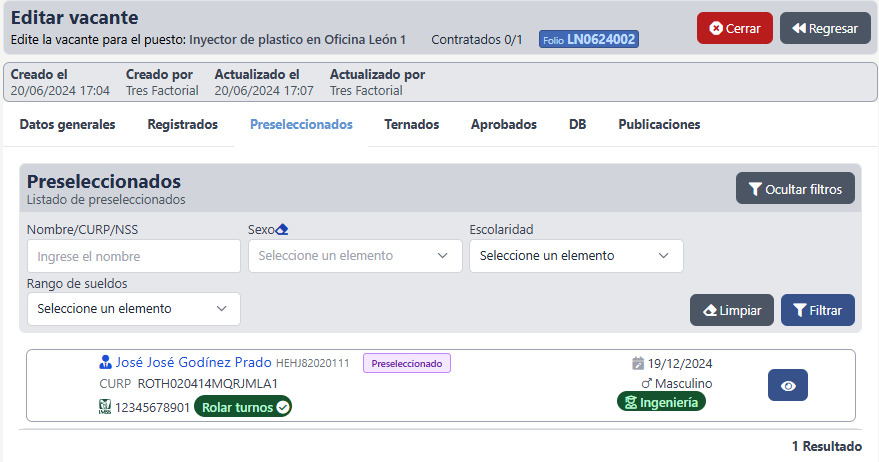
2.- Pestaña Preseleccionados
Para mandar el candidato a la sección de Preseleccionados, pinche en el botón Preseleccionar:
Entonces podrá ver usted en el listado de Preseleccionados al candidato:
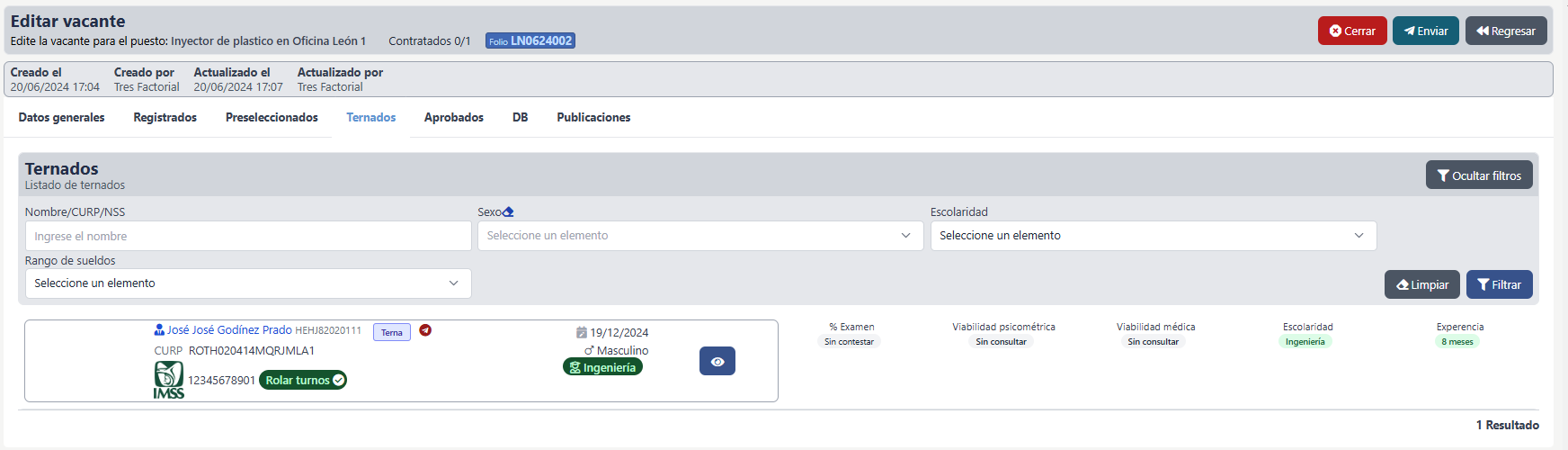
3.- Pestaña Ternados
Para que el candidato preseleccionado pase a la categoría de Ternados vaya usted al registro y pinche el botón: Ternar:

Entonces en el listado podrá ver que el candidato ha cambiado de categoría:
4.- Pestaña Aprobados
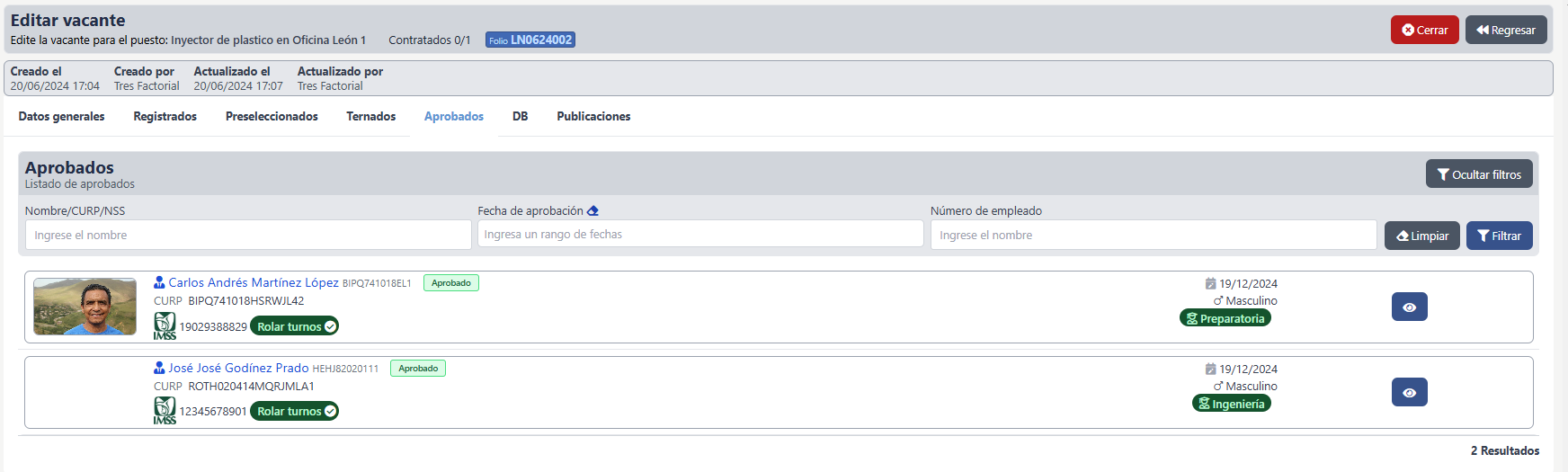
Una vez que haya decidido que el candidato debe de ser aprobado, vaya de nuevo al registro y pinche en el botón Aprobar:

Y podrá ver en el listado que corresponde que el candidato ha sido aprobado:
5.- Pestaña DB
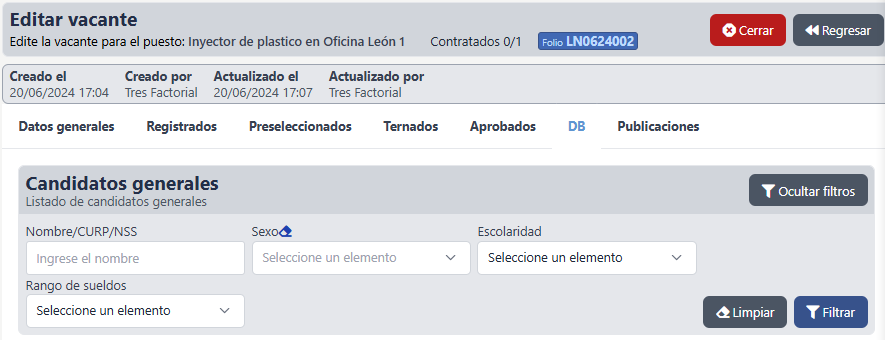
En esta pesaña podrá usted realizar una búsqueda de todos los candidatos a través de su sexo, escolaridad, rango de sueldos y su nombre o CURP o NSS:
6.- Pestaña Publicaciones
Finalmente, en la pestaña Publicaciones usted podrá revisar la Bitácora de publicaciones, que es el historial de todas las convocatorias de vacantes:
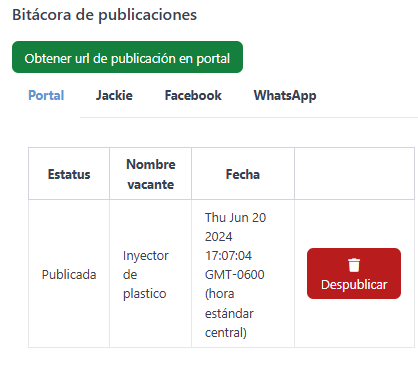
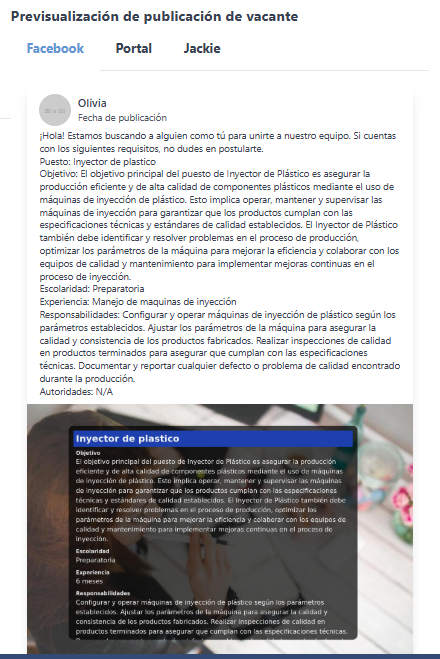
En el lado derecho podrá ver el panel de Previsualización de publicación de vacante, que le ofrece la imagen de la misma en el Portal, en Facebook y en Jackie: